
Hướng dẫn sử dụng cổng thông tin sinh viên
10/01/2026 - Lượt xem: 613Bước 1: Truy cập web https://tbu.edu.vn (tại đây các bạn có thể xem các tin tức về trường)
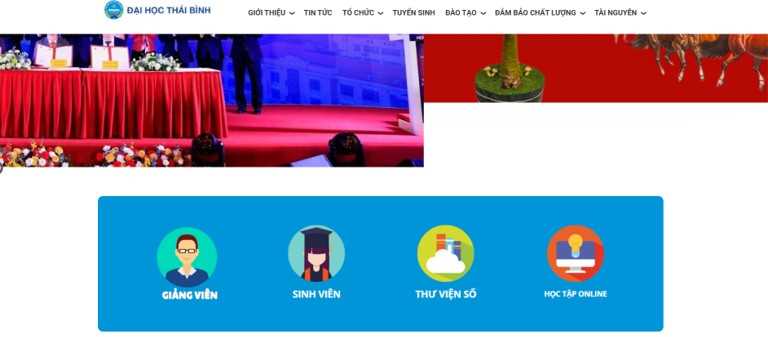
Bước 2: Bạn chọn mục Sinh viên
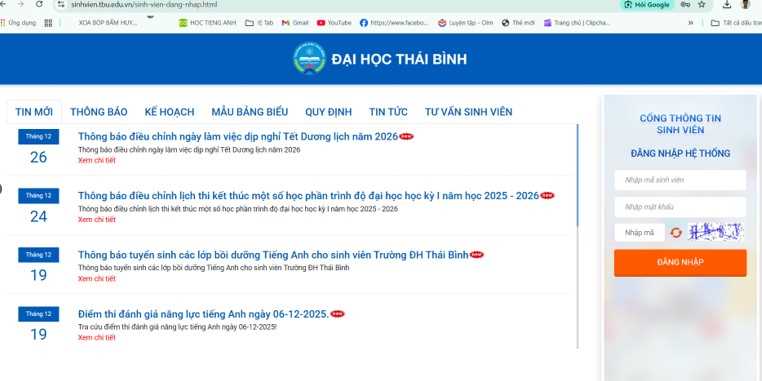
Màn hình xuất hiện trang dành cho sinh viên: Tại đây các bạn sẽ đọc các thông báo tin tức, kế hoạch, biểu mẫu, quy định của sinh viên. Bạn muốn tư vấn sẽ vào trang tư vấn sinh viên
Bước 3: Để truy cập thông tin học tập các bạn Đăng nhập vào hệ thống: Tài khoản ban đầu là mã sinh viên. Mật khẩu mặc định là 1111
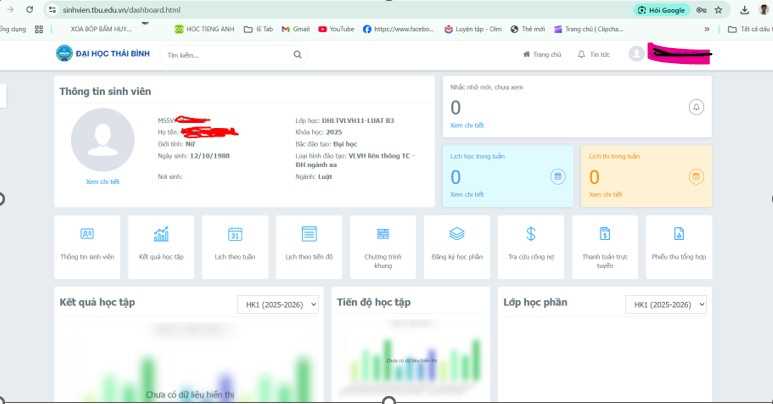
Sau đăng nhập sẽ xuất hiện Darboard sinh viên: Tại đây các bạn kiểm tra thông tin, Kết quả học tập, Lịch theo tuần, Lịch theo tiến độ, Chương trình khung, Đăng ký học phần, Tra cứu công nợ, Thanh toán trực tuyến, Phiếu thu.
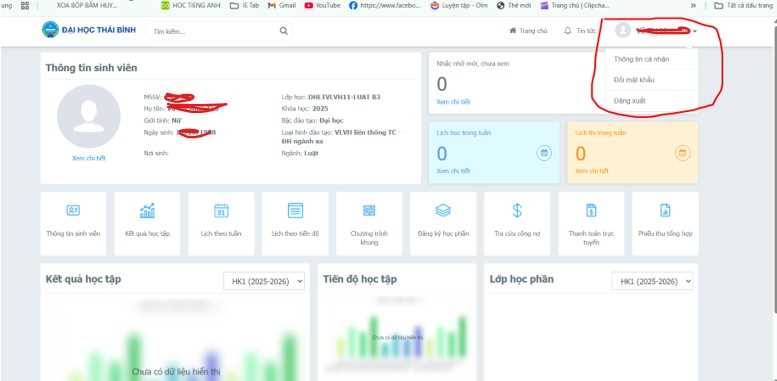
 Bạn đổi mật khẩu để đảm bảo an toàn thông tin: Mọi thông tin về bạn sẽ ở trong màn hình này. Vậy sau truy cập lần đầu tiên bạn cần đổi mật khẩu để tránh kẻ xấu truy cập lừa đảo. Cách đổi mật khẩu: Kích vào mũi tên ở bên cạnh họ tên phía trên bên phải. Chọn đổi mật khẩu. Lưu ý Mật khẩu tránh cần đảm bảo không dễ đoán.
 Bạn kiểm tra thông tin ở mục Thông tin sinh viên, có sai sót liên hệ TBU SAS để hỗ trợ 097 178 9158 cập nhật đúng thông tin. Lưu ý: Họ tên, ngày sinh, số CCCD phải chuẩn.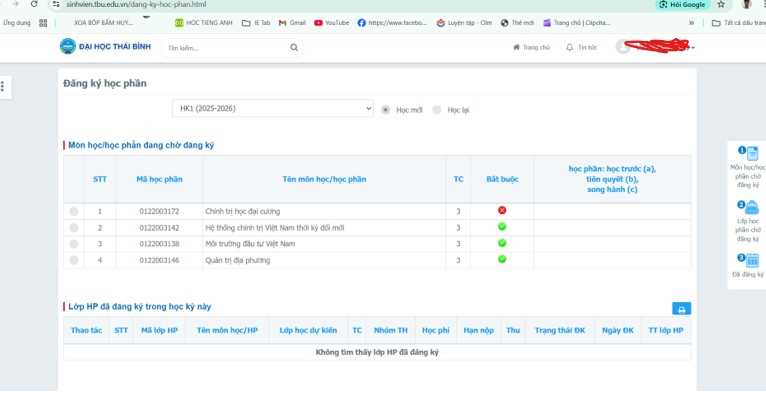
Bạn chọn học kỳ hiện tại để đăng ký học phần. Màn hình xuất hiện các học phần chờ đăng ký. Bạn kích vào từng học phần. Khi đó xuất hiện các lớp học phần chờ và lịch học. Ví dụ bạn chọn học phần Chính trị học đại cương. Xuất hiện các lớp học phần với thời khóa biểu ở mục Chi tiết lớp học học. Bạn chỉ đăng kí được khi trạng thái là Mở lớp hoặc Chờ đăng ký. Nếu trạng thái Đã khóa thì lớp đã đủ vào không đăng ký được. Tương tự bạn chọn các học phần khác.
Sau khi đăng ký hết các bạn sẽ vào mục Lịch học theo tiến độ để xem tổng thể lịch học của mình. Vào mục Lịch học theo tuần để xem chi tiết từng buổi học